10TUTORIAL 4 · NGS ANALYSIS
从 fastq.gz 到文库丰度报告
无需命令行,把测序文件拖入窗口即可开始。以下六步覆盖打开、配对、质检、搜索、裁切与丰度分析的完整流程,文末附完整操作视频。
立即下载直达底部下载区
- STEP 1 / 6
打开测序文件
将一个或多个测序文件直接拖入 GenePad 窗口;也可在资源管理器中右键「打开方式」选择 GenePad。支持 fastq.gz、fastq、fq.gz、fq,gzip 压缩无需解压。
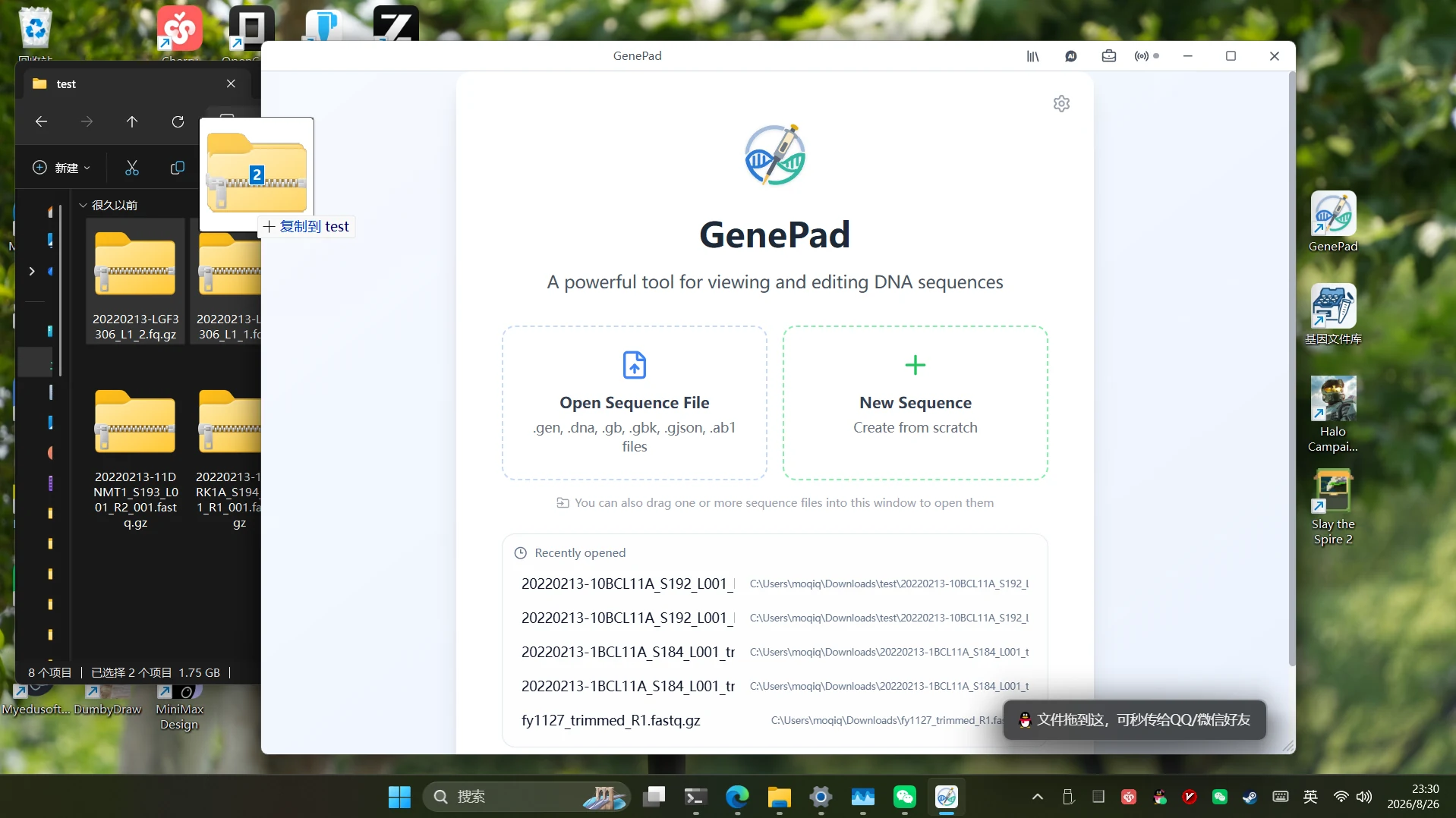
拖入窗口 — 多个测序文件一起拖入即可打开 - STEP 2 / 6
双端文件自动配对
把 R1、R2 两个文件一起拖入,程序按首条 read 的 ID 自动识别配对;一次拖入多对时弹出确认框,可 Auto-pair 一键配对,确认后每对作为一份双端数据打开。
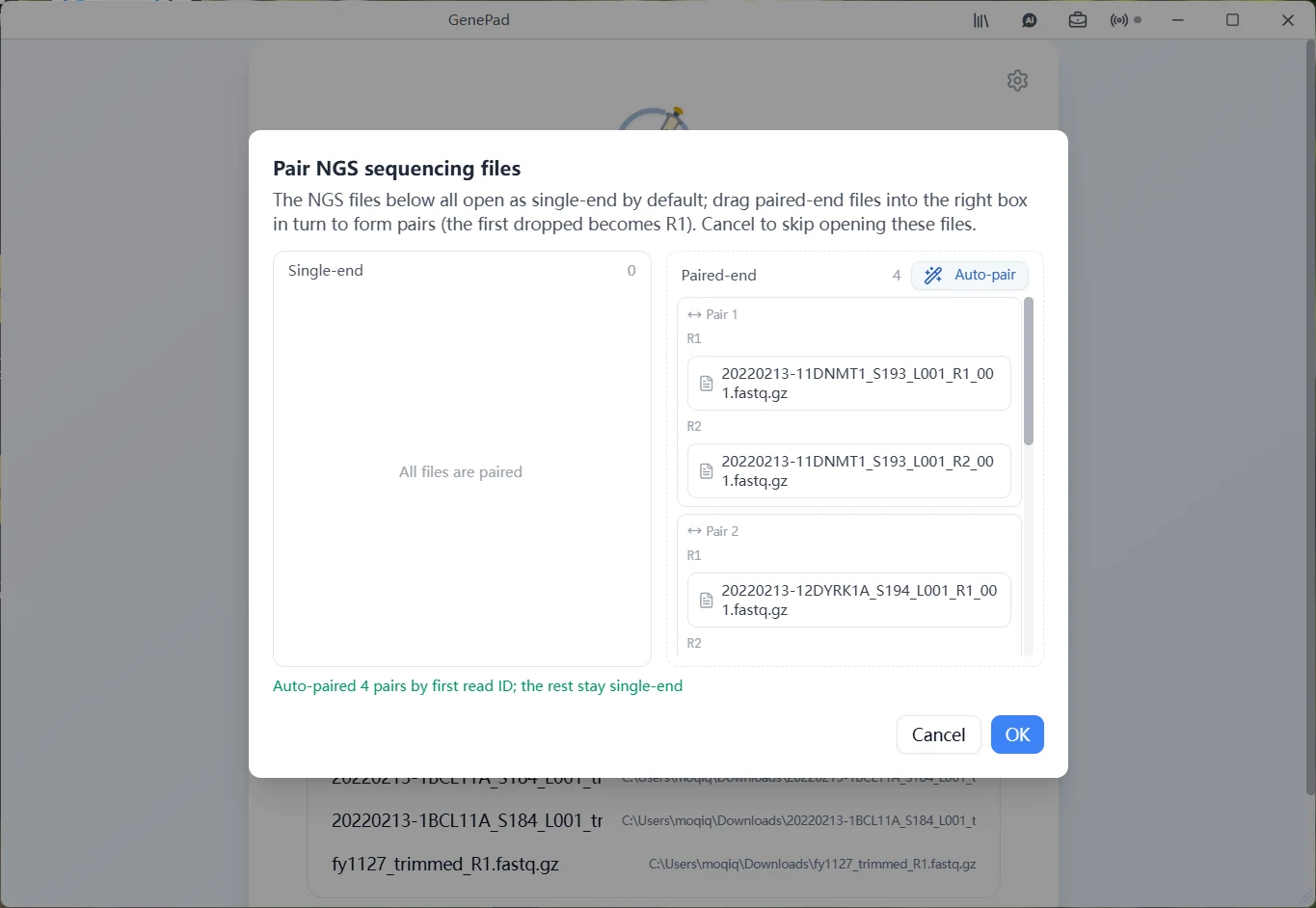
PAIR NGS FILES — 按首条 read ID 自动配对,也可手动调整 - STEP 3 / 6
逐条浏览与质检
主界面逐条列出 reads:每个碱基按 Phred 质量着色,双端数据自动拼接并显示 Overlap 长度与一致性;右侧属性面板汇总 reads 数、GC 含量等文件统计。
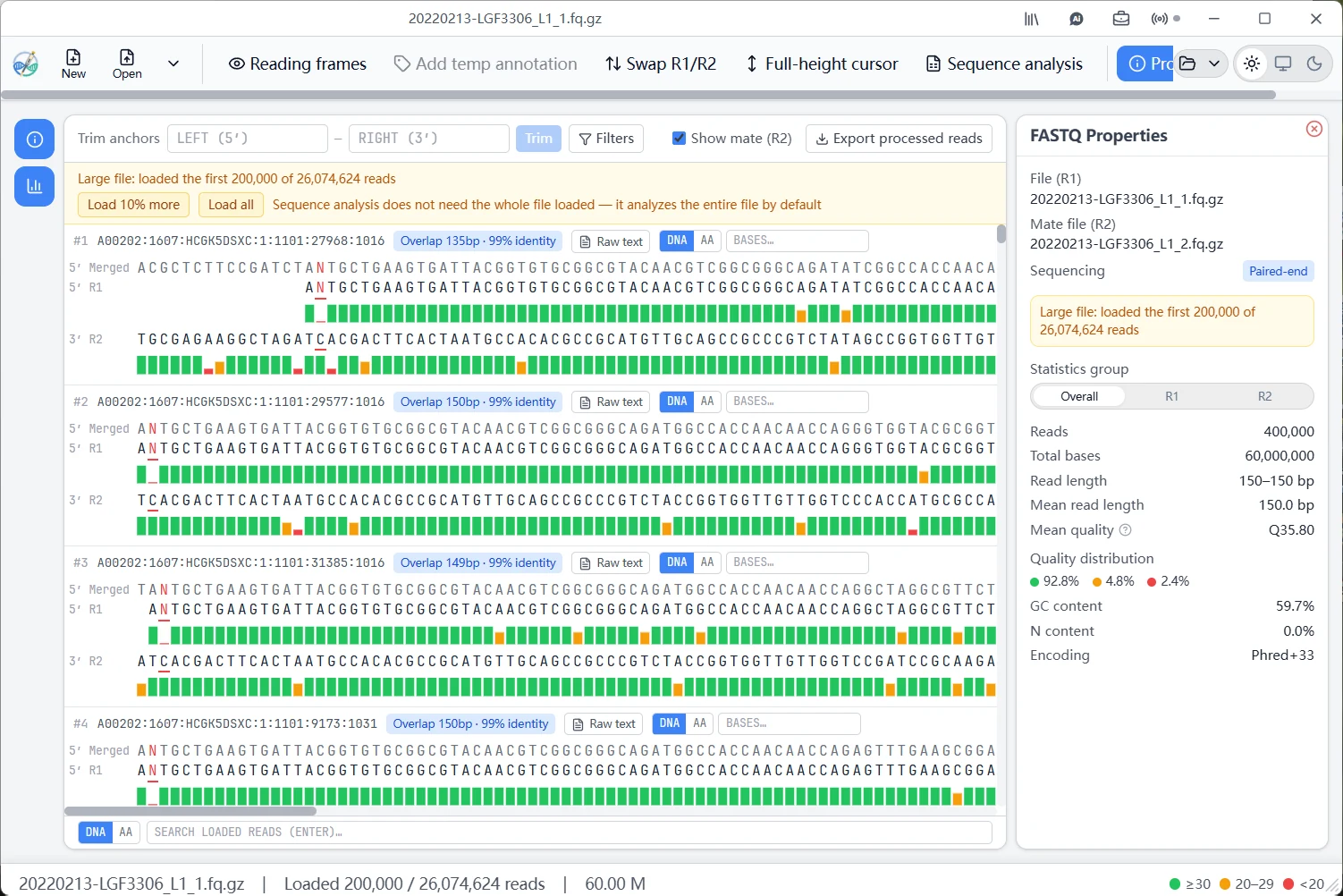
READS & QUALITY — 自上而下逐条浏览:双端拼接、逐碱基质量条与右侧文件统计 - STEP 4 / 6
氨基酸搜索定位多变区
底部搜索框切换到 AA 模式,输入一段已知保守蛋白(如 MATNNQ):程序把拼接后的 read 翻译为蛋白并逐条比对,命中的肽段直接框出,数千条 reads 中快速定位目标多变区。
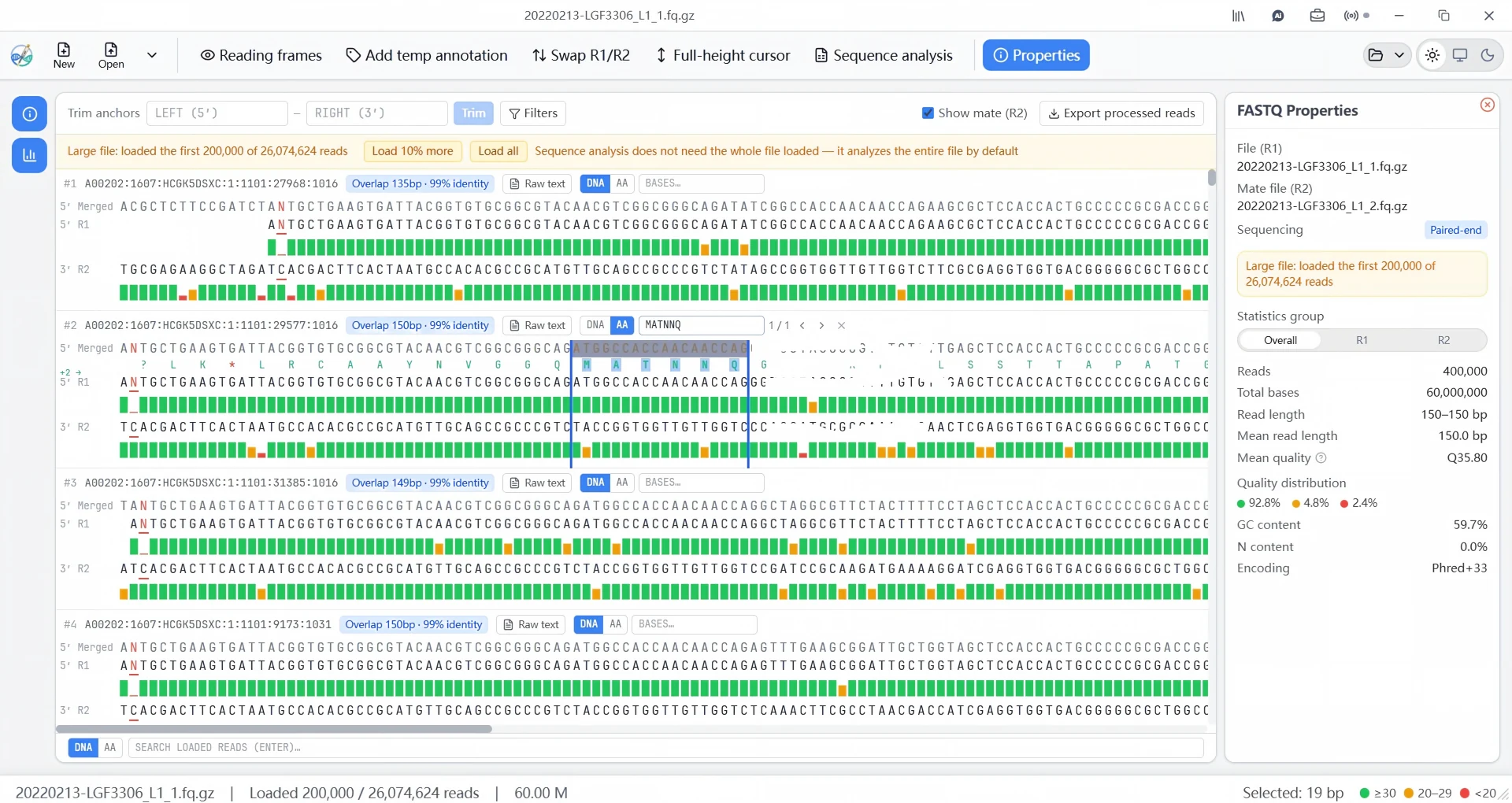
AA SEARCH — 输入氨基酸片段,命中肽段在翻译结果中高亮框出 - STEP 5 / 6
设置锚点批量裁切
把目标区段两侧的保守序列设为左右裁切锚点,点击 Trim 即对整个文件批量裁切,仅保留两锚点之间的多变区;属性面板实时反馈通过比例,裁切结果可一键导出。
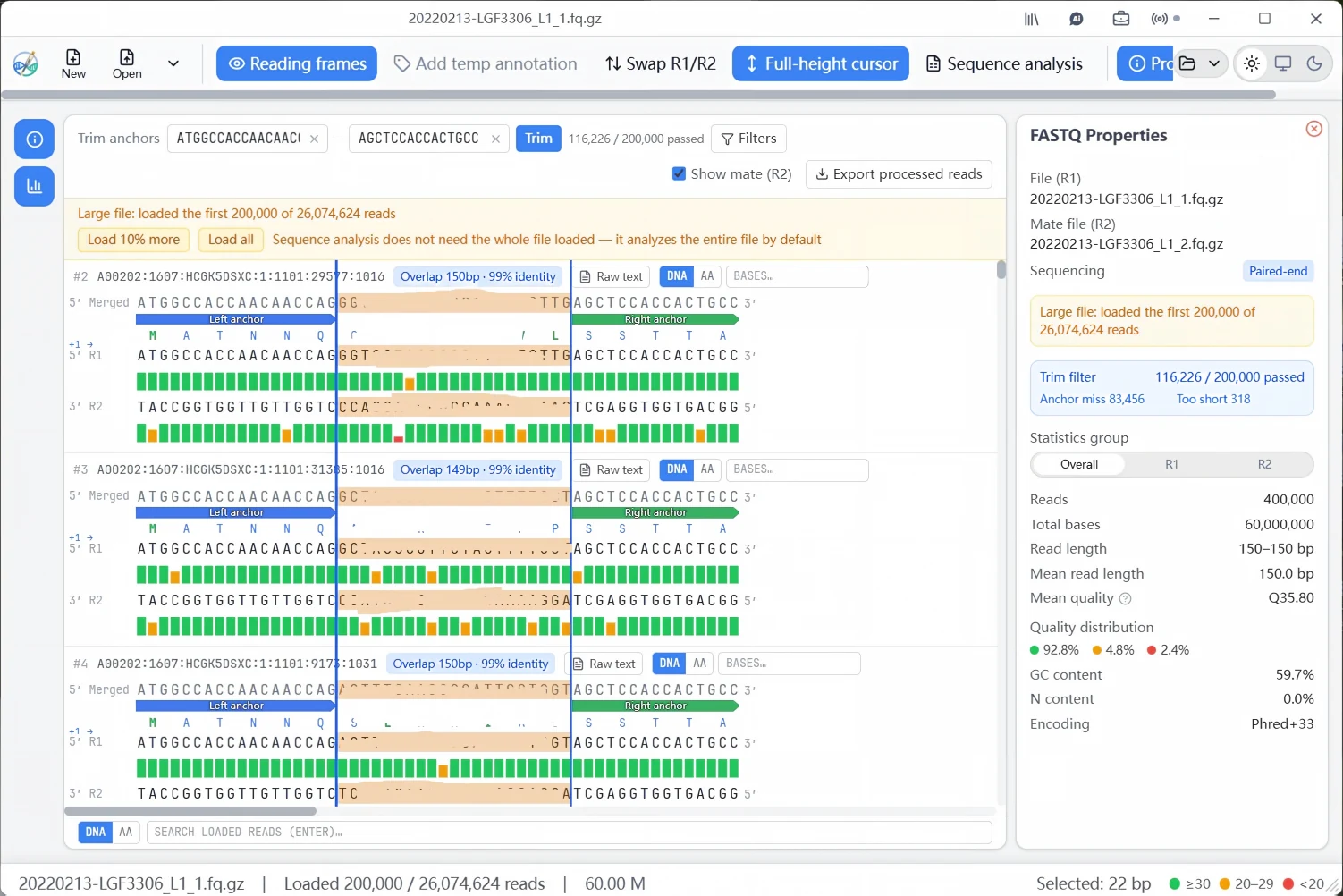
TRIM ANCHORS — 左右锚点框出目标窗口,实时显示通过比例 - STEP 6 / 6
生成文库丰度报告
点击 Sequence analysis:统计整个文件中每条唯一序列的出现次数与频率,生成 Top 序列直方图与逐条明细,完整表格导出为 CSV,可直接用 Excel 打开。一份简单的文库丰度报告就此完成。
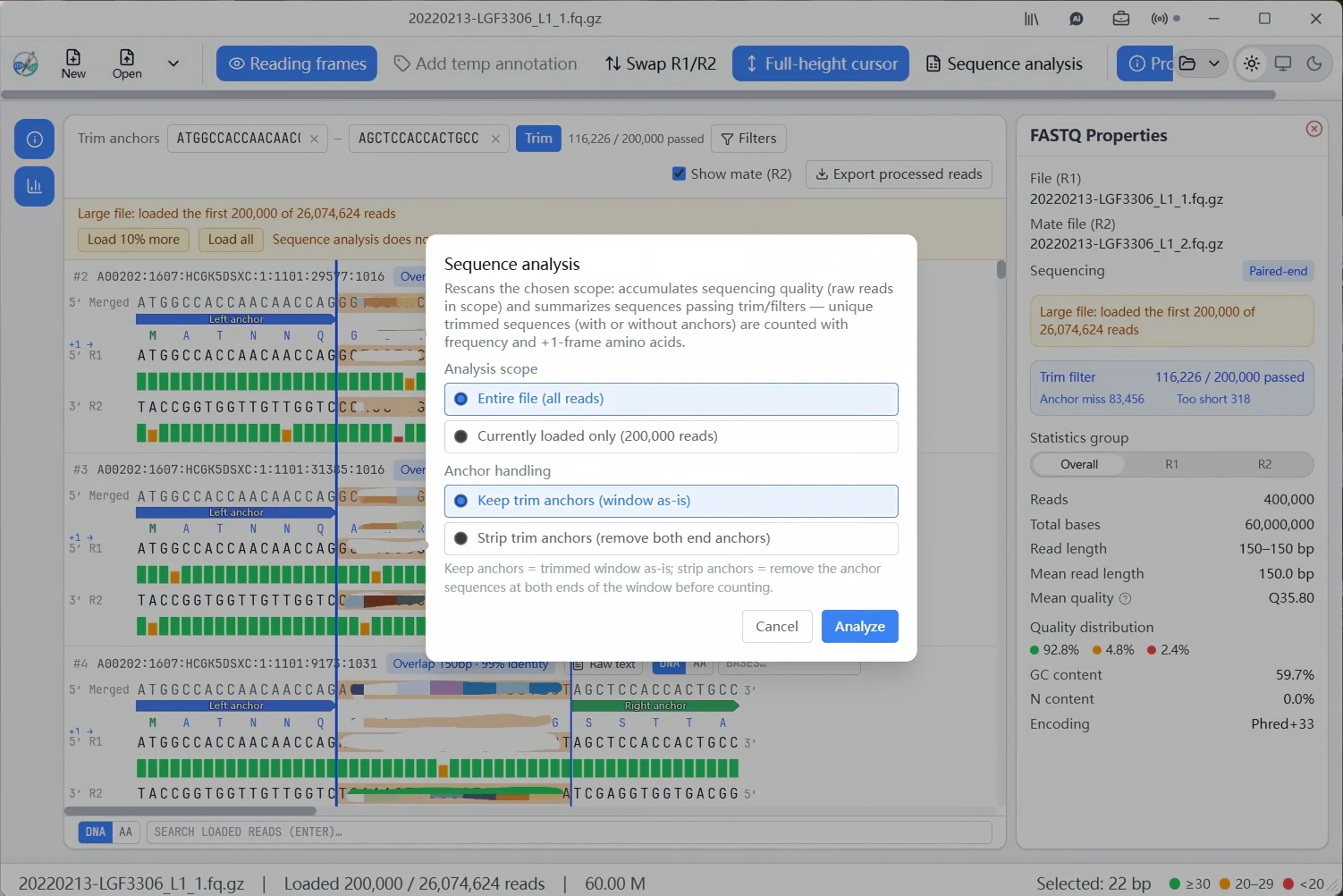
SEQUENCE ANALYSIS — 默认分析整个文件,可选保留 / 去除锚点 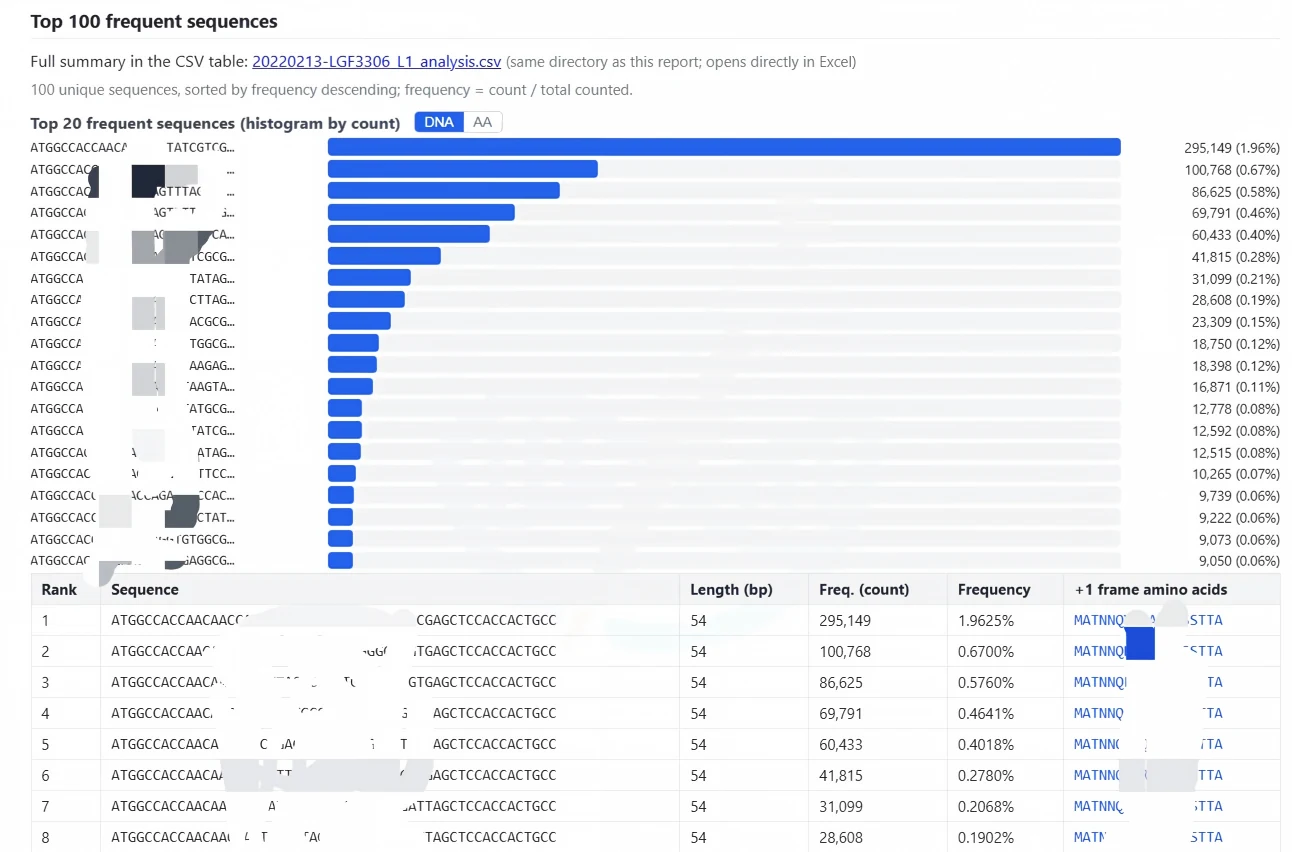
ANALYSIS REPORT — Top 序列直方图与完整丰度表(CSV)
视频教程
图文看不够?这里有一段完整操作演示:从打开测序文件、双端配对,到锚点裁切与生成丰度报告,全流程在真实数据上逐步走一遍,可直接在页面内播放。