10TUTORIAL 3 · GENE FILE LIBRARY
把数百份质粒,管成一个可检索的文库
基因文件库位于工具箱中:不移动、不复制任何文件,仅为分散在各处的质粒建立统一索引。以下步骤从自动入库开始,直到按属性一句话定位目标质粒。
立即下载直达底部下载区
- STEP 1 / 5
设置监视文件夹,质粒自动入库
打开基因文件库 →「监视文件夹」→ 添加存放质粒的文件夹。此后每次启动自动扫描:新增质粒自动入库,已删除的自动移除,无需手动维护。
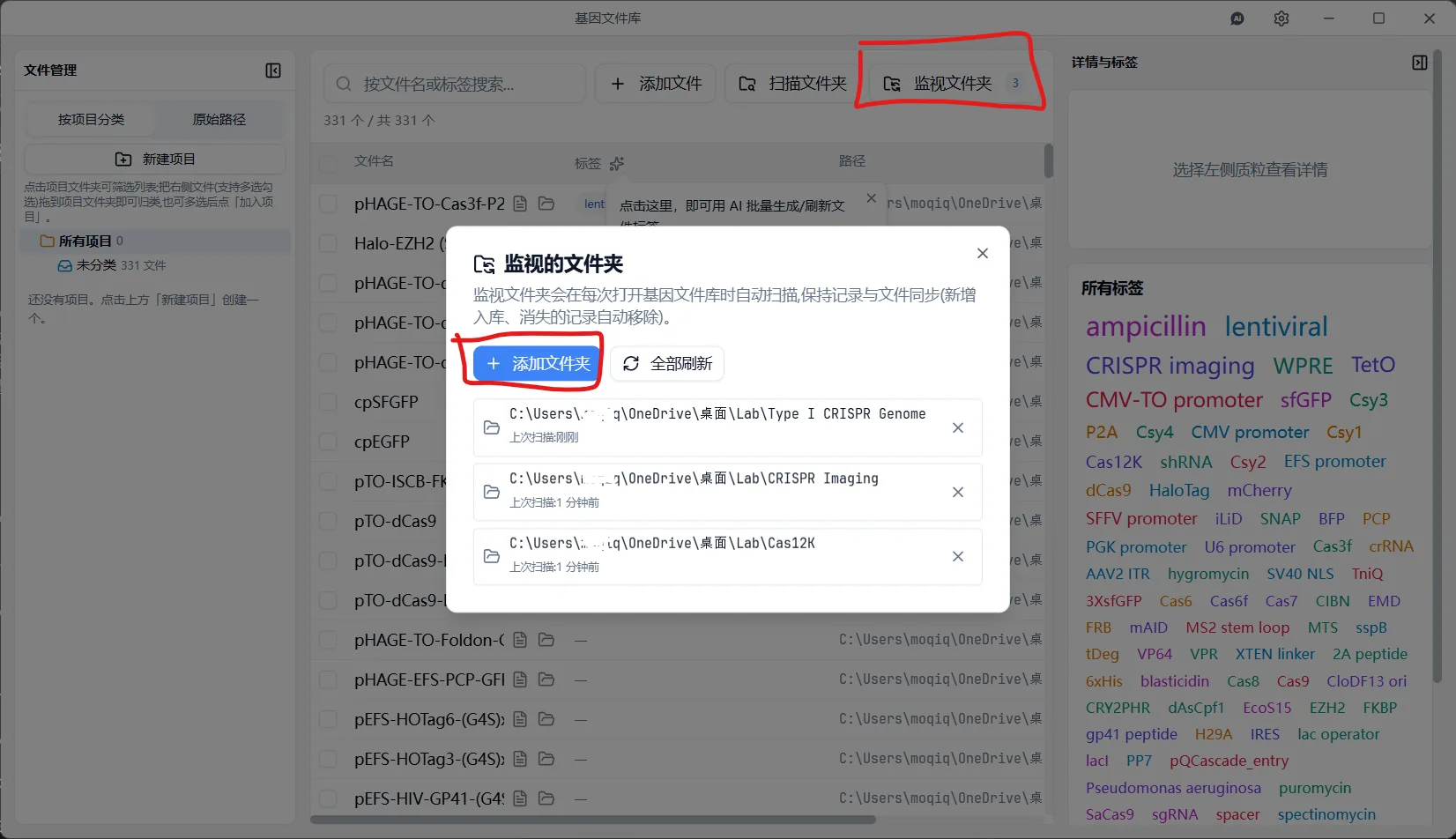
监视文件夹 — 新增入库、删除移除,自动同步 - STEP 2 / 5
按项目、路径、标签检索
新建项目并拖入质粒即完成归类;或按存储路径原样浏览;配置 AI 后,每个质粒带有一组性质标签,点击标签即可筛出全部相关质粒。
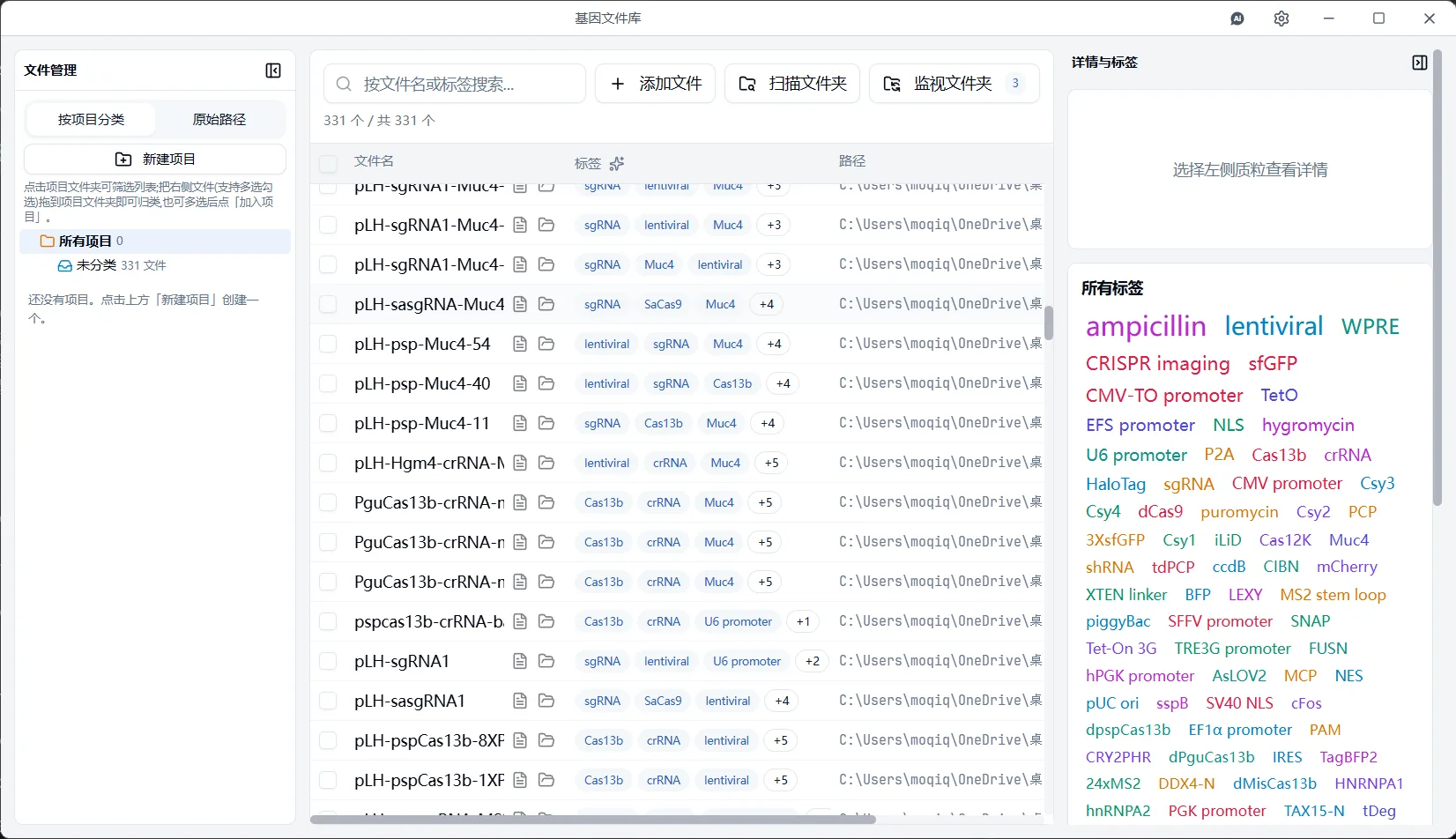
LIBRARY — 331 份质粒已建立索引,右侧为文库标签云 - STEP 3 / 5
AI 自动生成性质标签
完成教程一的配置后,扫描或打开质粒时自动生成 lentiviral、sgRNA、ampicillin 等标签;也可在表头批量刷新——仅补充缺失标签,或全部重新生成。
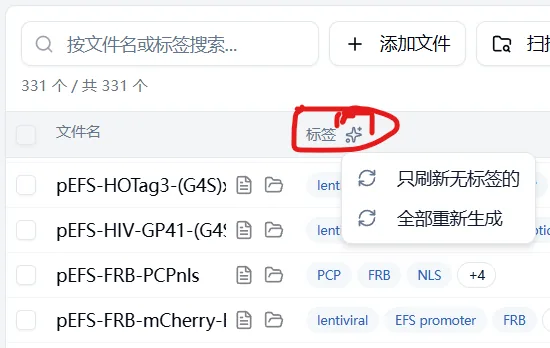
表头批量刷新 — 仅补充无标签项,或全部重新生成 - STEP 4 / 5
AI 助手按属性定位
直接向 AI 助手描述需求,例如「查找一个 Type I CRISPR 质粒」:助手检索整个文库,列出候选并说明各质粒的性质与推荐用途。
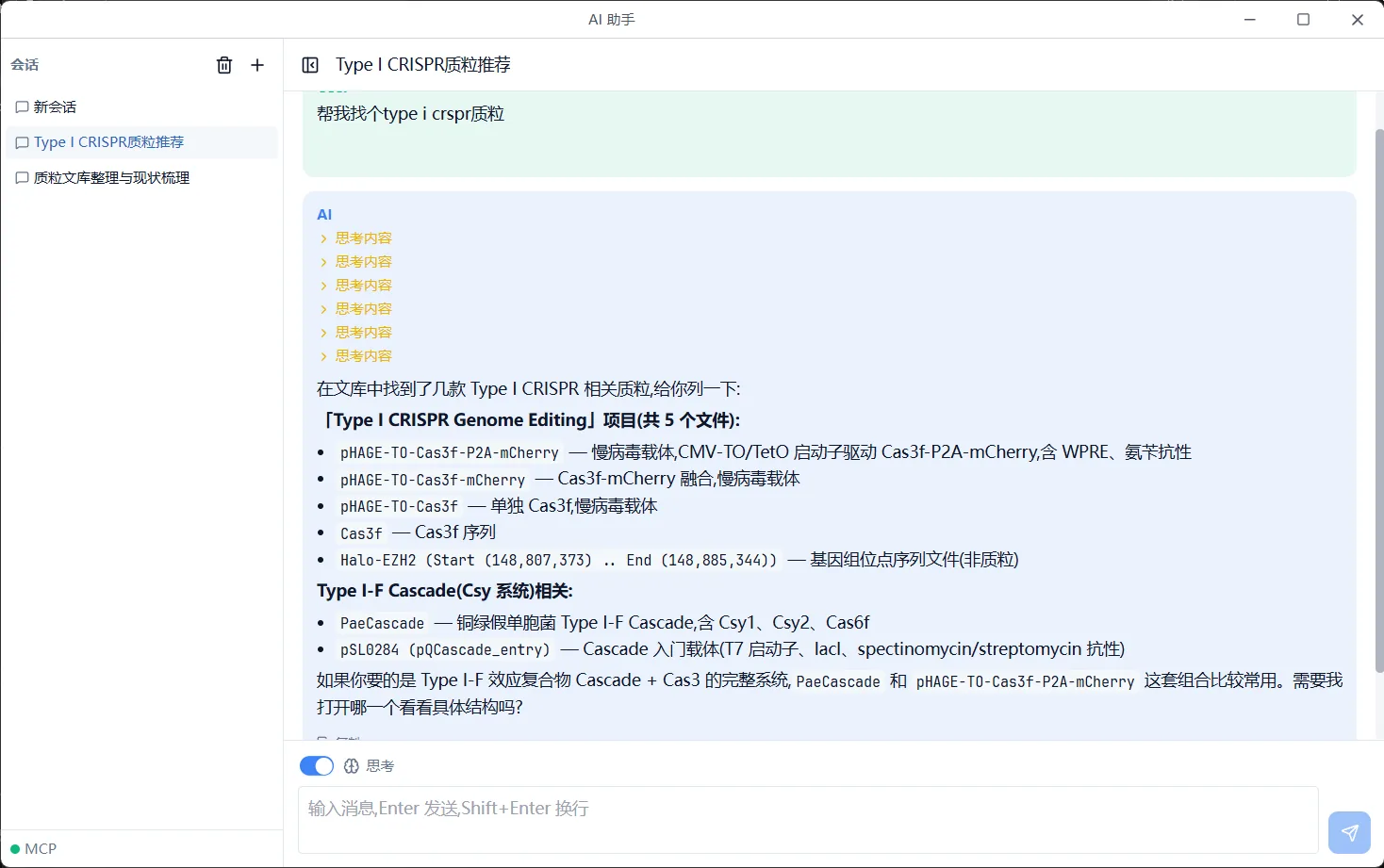
AI ASSISTANT — 「查找 Type I CRISPR 质粒」:候选与性质一并列出 - STEP 5 / 5
检索结果直接使用
右键任意质粒 →「使用其它打开方式」,可交给 SnapGene(图谱)、VS Code(序列)等工具;详情面板中还可增删标签、添加「已验证」等自定义标签。
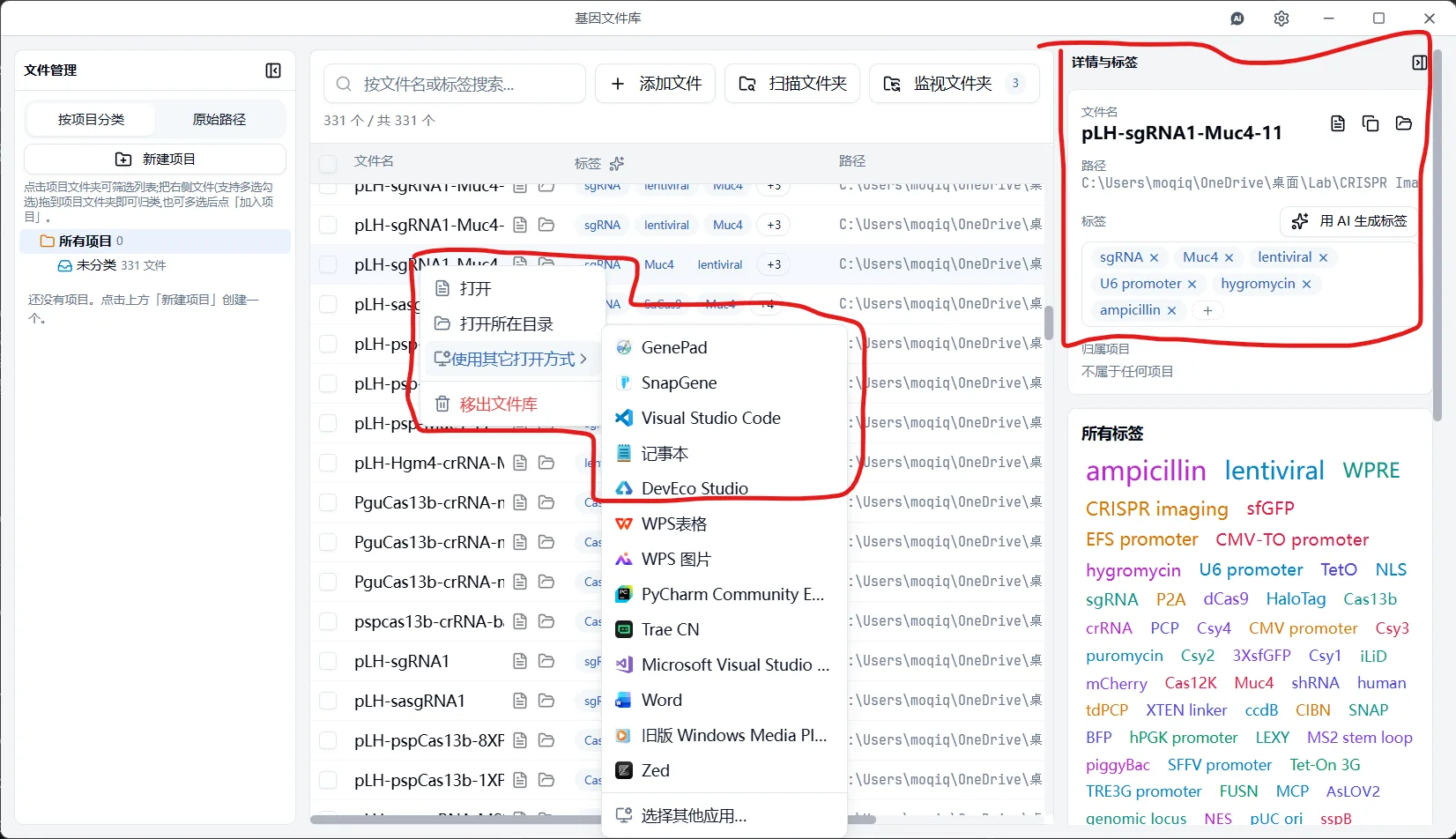
右键菜单 — 打开、打开所在目录、交给 SnapGene / VS Code;右侧详情面板可增删标签
文件库仅为索引,不改动原始文件;暂不配置 AI 也不影响入库与浏览,仅自动标签与 AI 检索不可用。