10TUTORIAL 2 · SET UP DEEPSEEK

五步接入 DeepSeek,解锁 AI 助手与自动标签

AI 助手与质粒自动标签由大模型驱动,推荐使用 DeepSeek。完成以下五步后,即可用自然语言操作序列与标注,质粒在入库与打开时也会自动生成性质标签。
立即下载直达底部下载区
  1. STEP 1 / 5

    打开设置

    启动 GenePad,点击欢迎页右上角的齿轮图标,打开设置窗口。
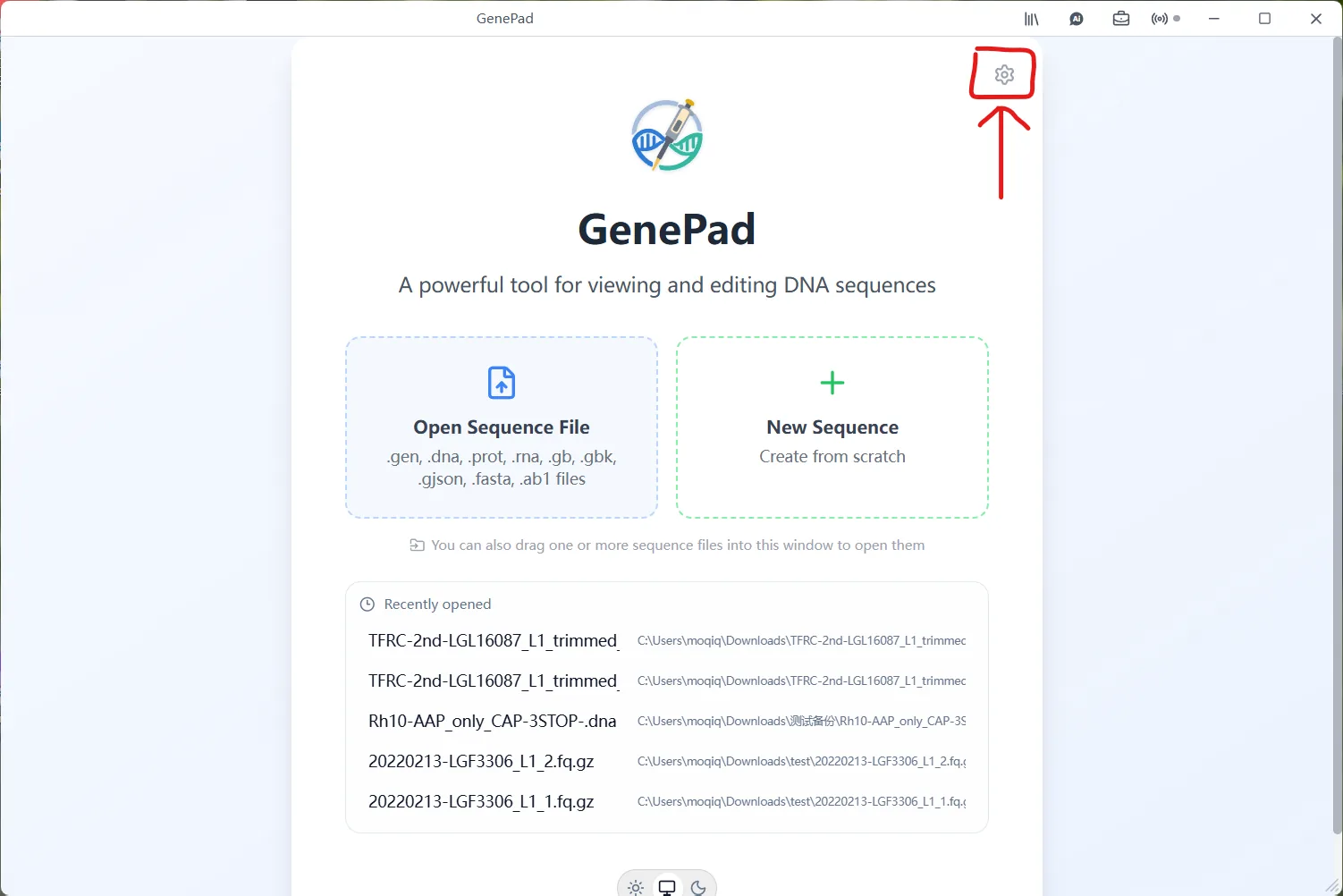
    欢迎页 — 点击右上角齿轮图标
    欢迎页 — 点击右上角齿轮图标
  2. STEP 2 / 5

    进入 AI 设置,新建配置

    在设置窗口左侧选择「AI Settings」,再点击「New config」新建一份 AI 配置。
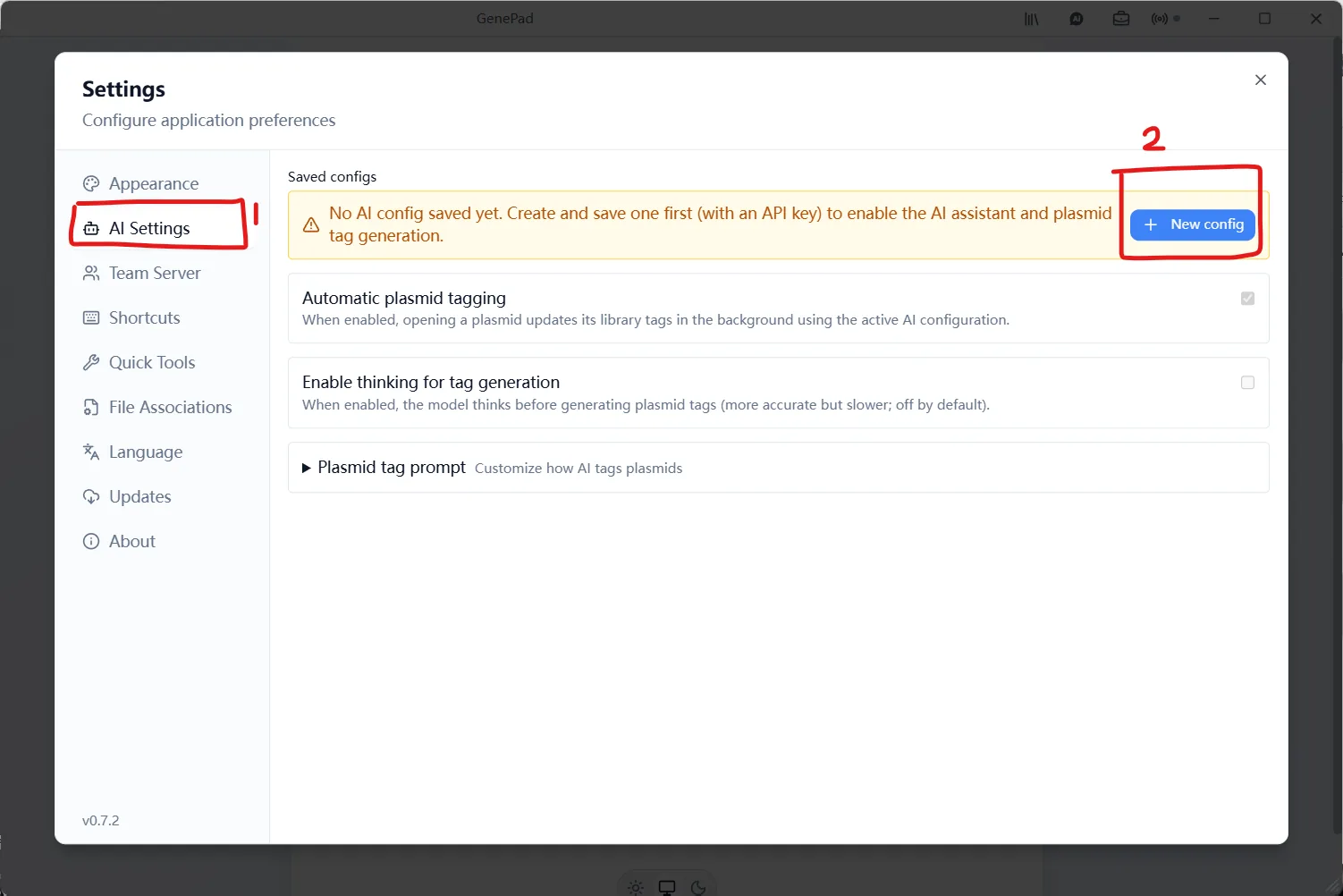
    AI 设置 — 选择 AI Settings,点击 New config
    AI 设置 — 选择 AI Settings,点击 New config
  3. STEP 3 / 5

    填写配置

    为配置起一个名字,提供商选择 DeepSeek,模型选择 deepseek-v4-flash,API URL 保持默认;然后点击 API Key 旁的「获取」,浏览器会打开 DeepSeek 开放平台。
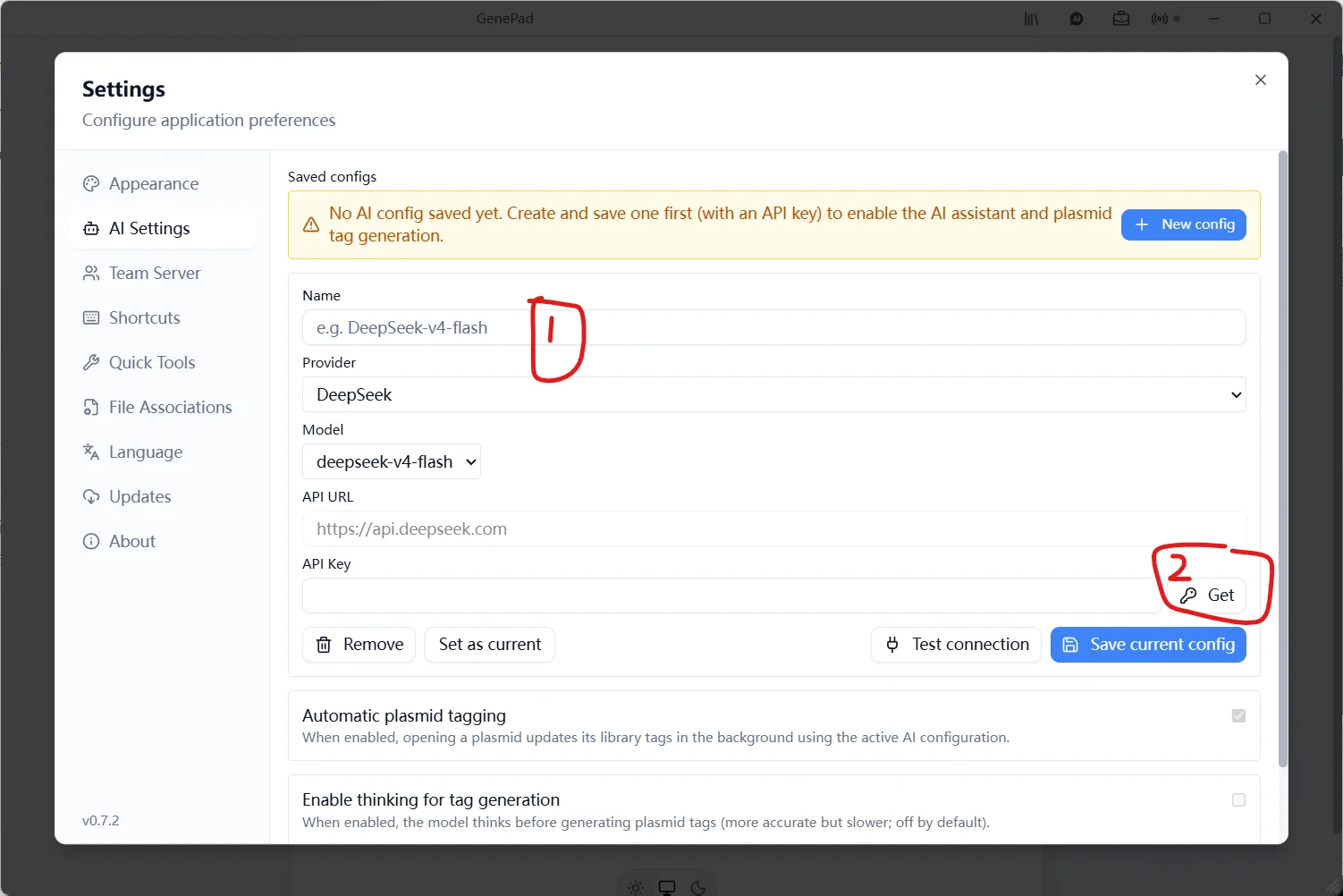
    填写名称与模型 — 点击 API Key 旁的「获取」
    填写名称与模型 — 点击 API Key 旁的「获取」
  4. STEP 4 / 5

    获取 DeepSeek API 密钥

    在 DeepSeek 开放平台注册账号并充值额度,点击「创建 API key」,命名后确认;密钥仅显示一次,请立即复制。
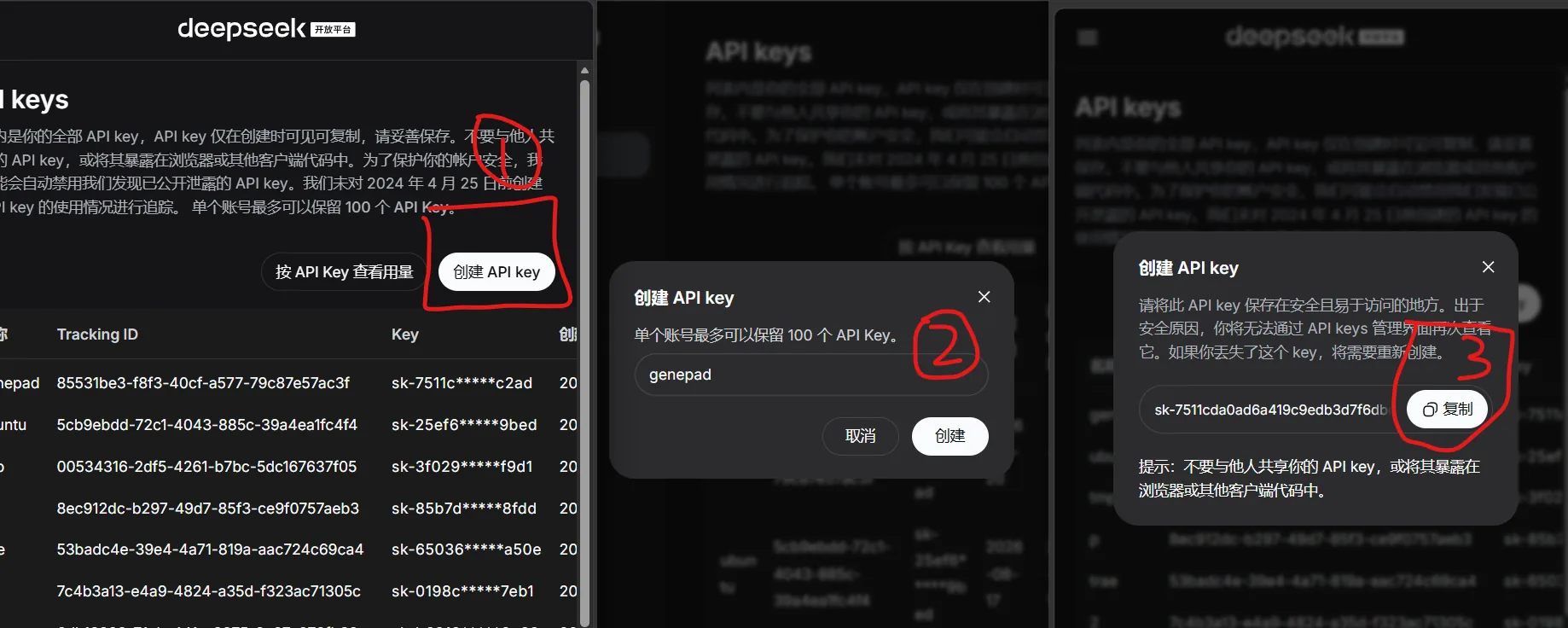
    DEEPSEEK 开放平台 — 创建并立即复制 API key
    DEEPSEEK 开放平台 — 创建并立即复制 API key
  5. STEP 5 / 5

    粘贴密钥并保存

    回到 GenePad 粘贴密钥,点击「Test connection」;看到连接成功提示后,点击「Save current config」保存。至此 AI 配置完成。
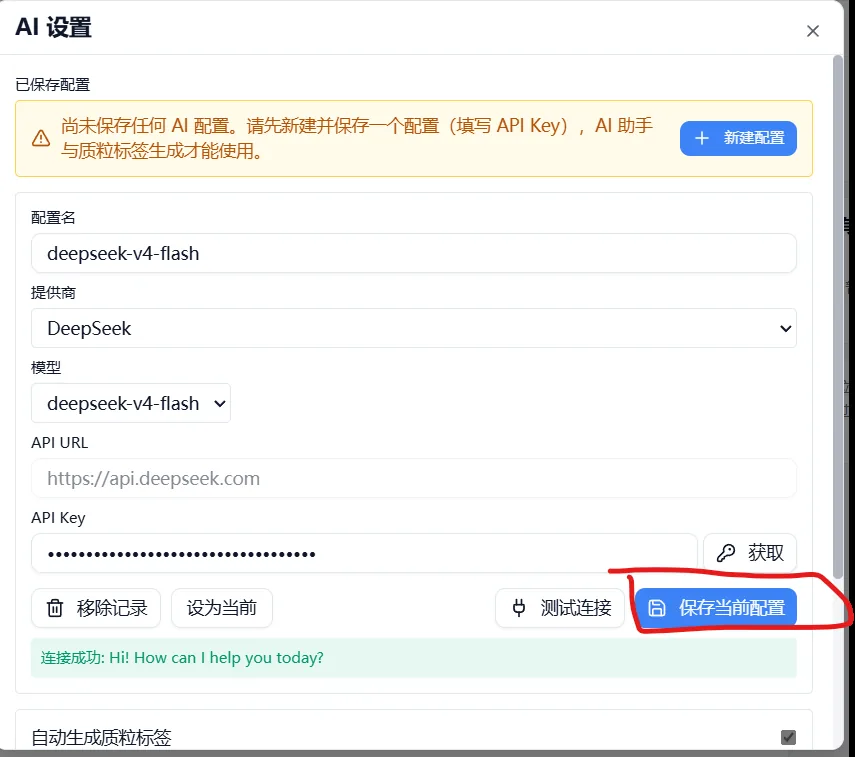
    连接测试成功 — 保存当前配置
    连接测试成功 — 保存当前配置

配置一次即可长期使用,密钥仅保存在本机。此后欢迎页与工作界面的 AI 图标可直接对话;打开或入库的质粒也会自动生成性质标签。

10 — PART OF GENEPAD

配置 AI(DeepSeek)涉及的功能均内置于 GenePad,欢迎下载体验

下载安装/升级 GenePad 后即可按教程操作:AI 助手、基因文件库与 NGS 数据查看在同一程序内配合使用。当前为免费公测阶段,覆盖全部平台。

10-ADownload · 下载 / 覆盖升级

覆盖桌面与移动端的
全平台客户端

支持 Windows、macOS、Linux 桌面端与 Android 移动端,各平台功能一致。首次使用下载安装包即可完成安装;已安装的用户直接下载最新版覆盖安装即可升级,无需卸载旧版本。
直接下载安装包

已安装 GenePad?直接下载最新安装包覆盖安装即可完成升级,无需卸载旧版本;新用户下载后按提示安装即可。

LICENSE · 授权

GenePad Free 面向个人评估与学习免费,涵盖日常的图谱查看、编辑与保存;商业使用将由后续发布的 GenePad Pro 授权支持。

学术免费授权:2026 年至 2027 年 12 月 31 日期间,高校、医院课题组、iGEM 选手、科研工作者与学生等学术用户,下载本程序即自动获得免费使用权限,无需申请、无需联系 GenePad 团队。该权限仅限学术科研用途,不得用于任何商业使用。