质粒文件的
统一检索与管理
08-A质粒文件管理中的常见困境
COMMON ISSUES规模持续增长
P-01 · PILES UP随着课题推进,质粒常由数十份积累至数百份,文件夹层级嵌套日深,仅凭目录结构难以定位目标文件。
存放位置难以回忆
P-02 · WHERE同一质粒可能存于不同文件夹、磁盘或设备;需要使用时,往往无法确定其具体位置。
文件名与属性脱节
P-03 · NAMELESS检索意图通常以属性描述(如「携带某基因的载体」),而 pLH-sgRNA1-Muc4-11 一类的文件名并不反映质粒性质,二者缺乏对应关系。
08-B项目、路径、标签——三种组织维度
THREE WAYS TO ORGANIZE按项目分类
01 · BY PROJECT新建项目并拖入质粒完成归类,一个课题对应一个项目;打开项目即可查看该课题的全部质粒。
按存储路径
02 · BY PATH不移动、不复制任何文件,按实际存放位置原样浏览;文件库仅为索引,不改动原始文件。
按质粒标签
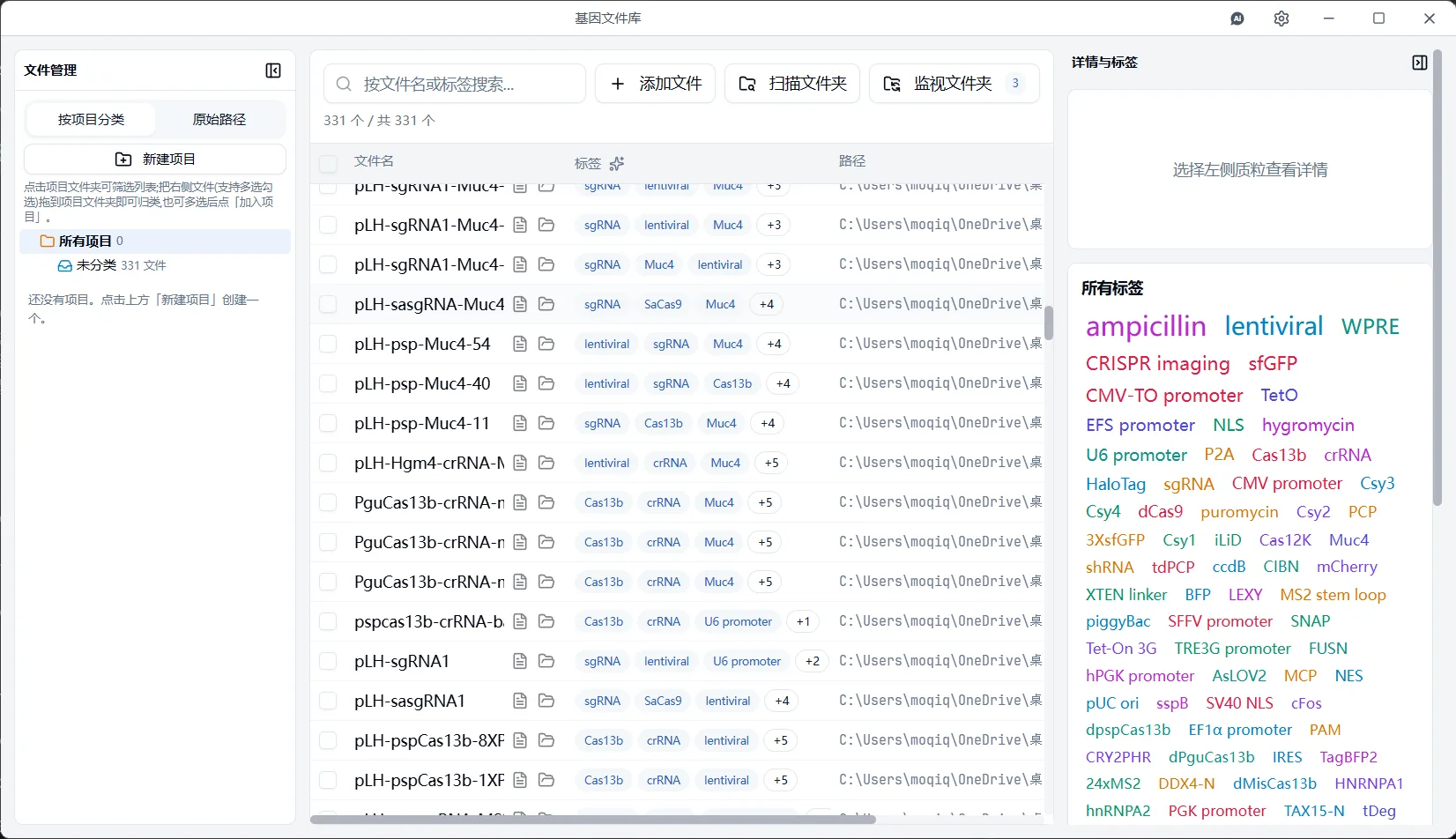
03 · BY TAGS由 AI 读取每个质粒的序列与标注,自动生成 lentiviral、sgRNA、ampicillin 等性质标签;点击标签即可筛选出全部相关质粒,实现按属性而非按名称定位。
08-CAI 自动生成性质标签
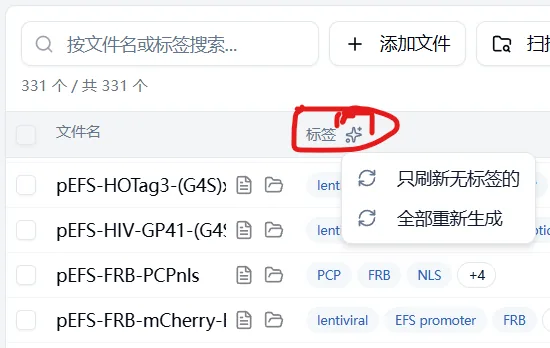
AI TAGS配置 AI 后,扫描或打开质粒时,程序自动读取序列与元件,为每个文件生成一组性质标签;也可在表头批量刷新——仅补充缺失标签,或全部重新生成。右侧标签云呈现整个文库的属性分布,通过若干属性的组合筛选即可定位目标文件。
08-D通过 AI 助手直接检索
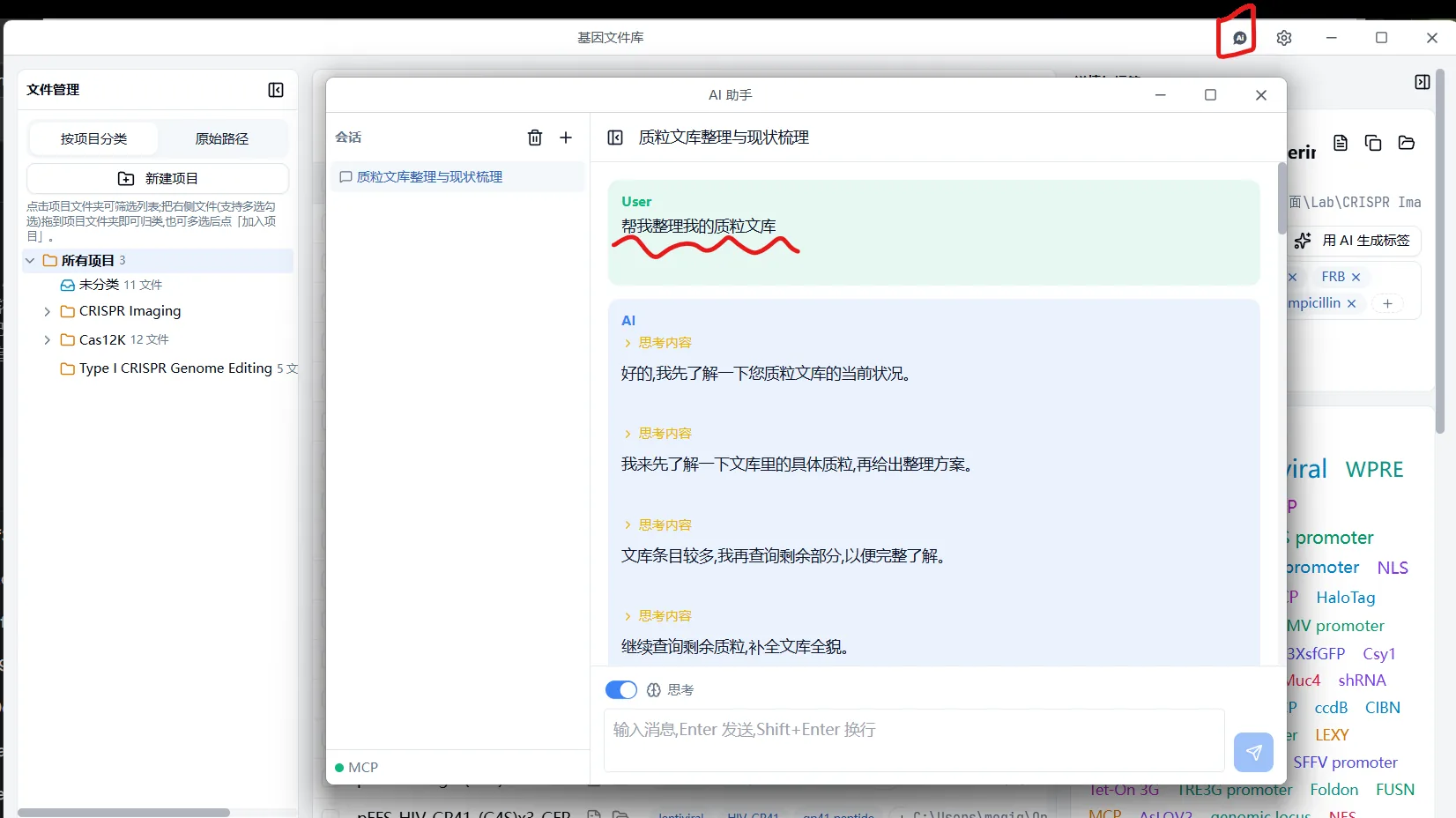
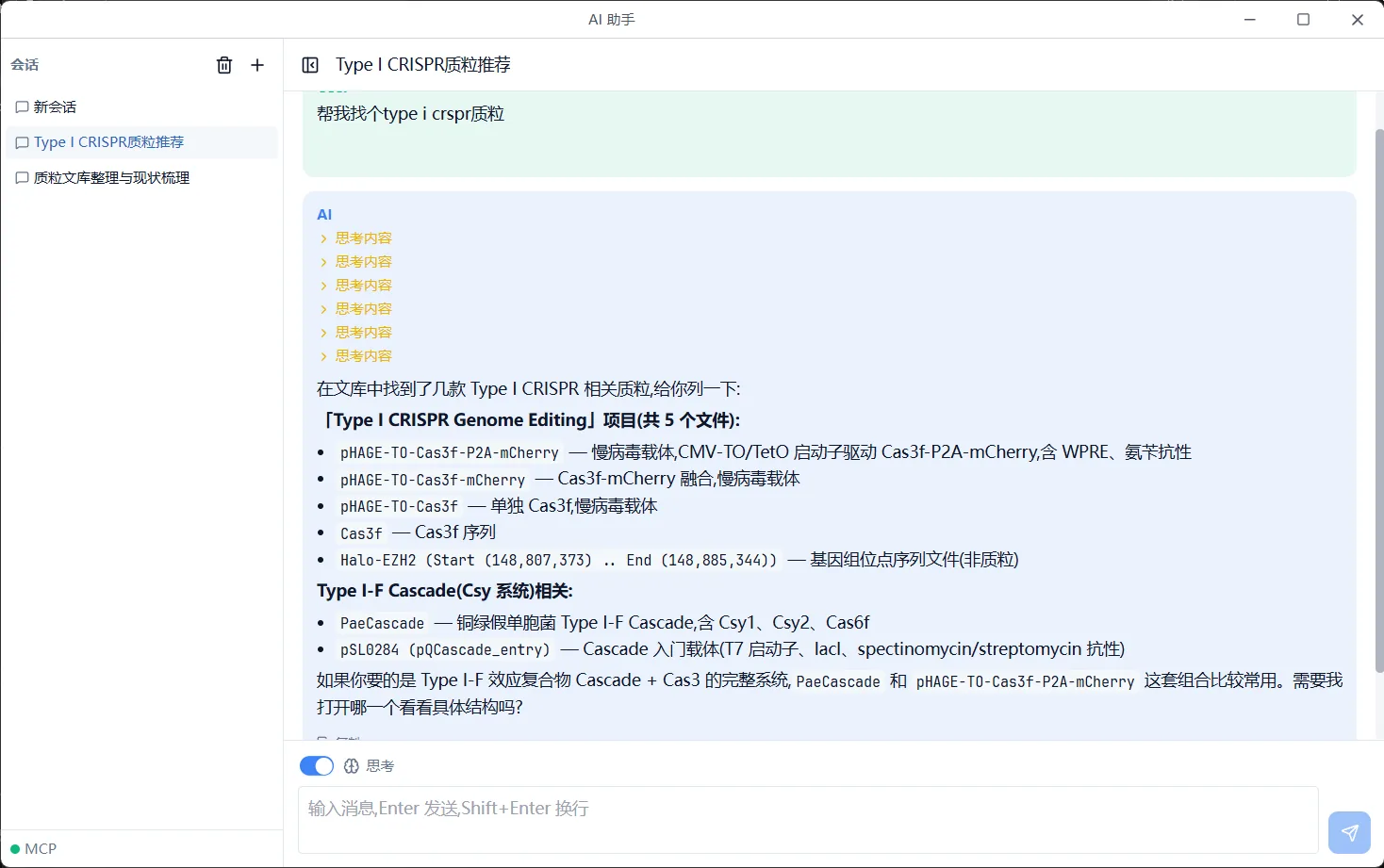
AI ASSISTANT可直接向 AI 助手发出指令,例如「查找一个 Type I CRISPR 质粒」:助手将检索整个文库,列出候选并说明各质粒的性质与推荐用途;也可要求「整理我的质粒文库」,助手会先分析文库现状,再给出整理方案。
08-E完成初始配置仅需数分钟
GETTING STARTED基因文件库位于 GenePad 的工具箱中,打开后按以下步骤配置:
- STEP 1 / 5
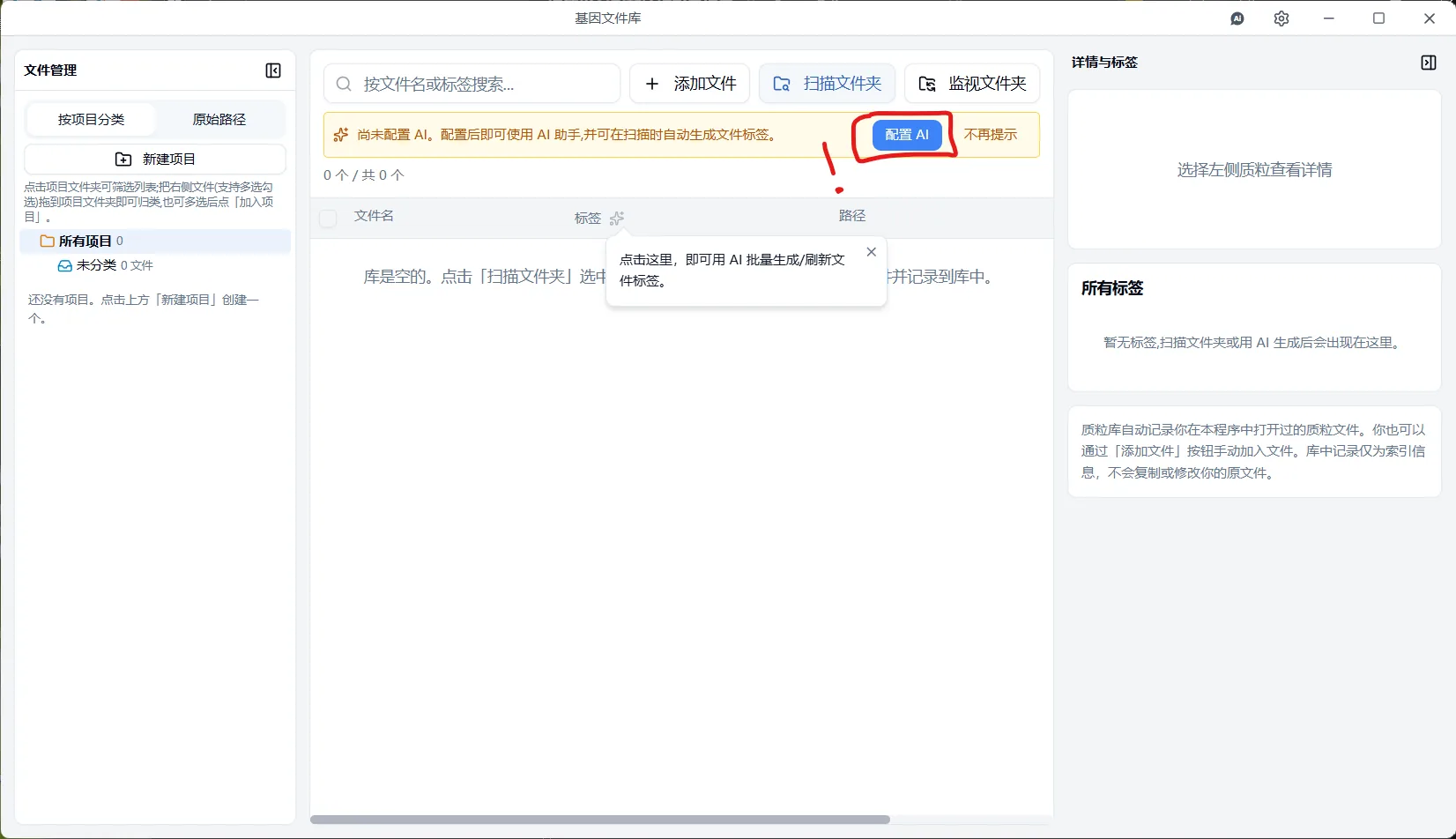
打开配置入口
首次打开基因文件库时,点击顶部横幅中的「配置 AI」;此后可随时通过右上角 AI 图标进入设置。
首次打开 — 点击顶部横幅中的「配置 AI」 - STEP 2 / 5
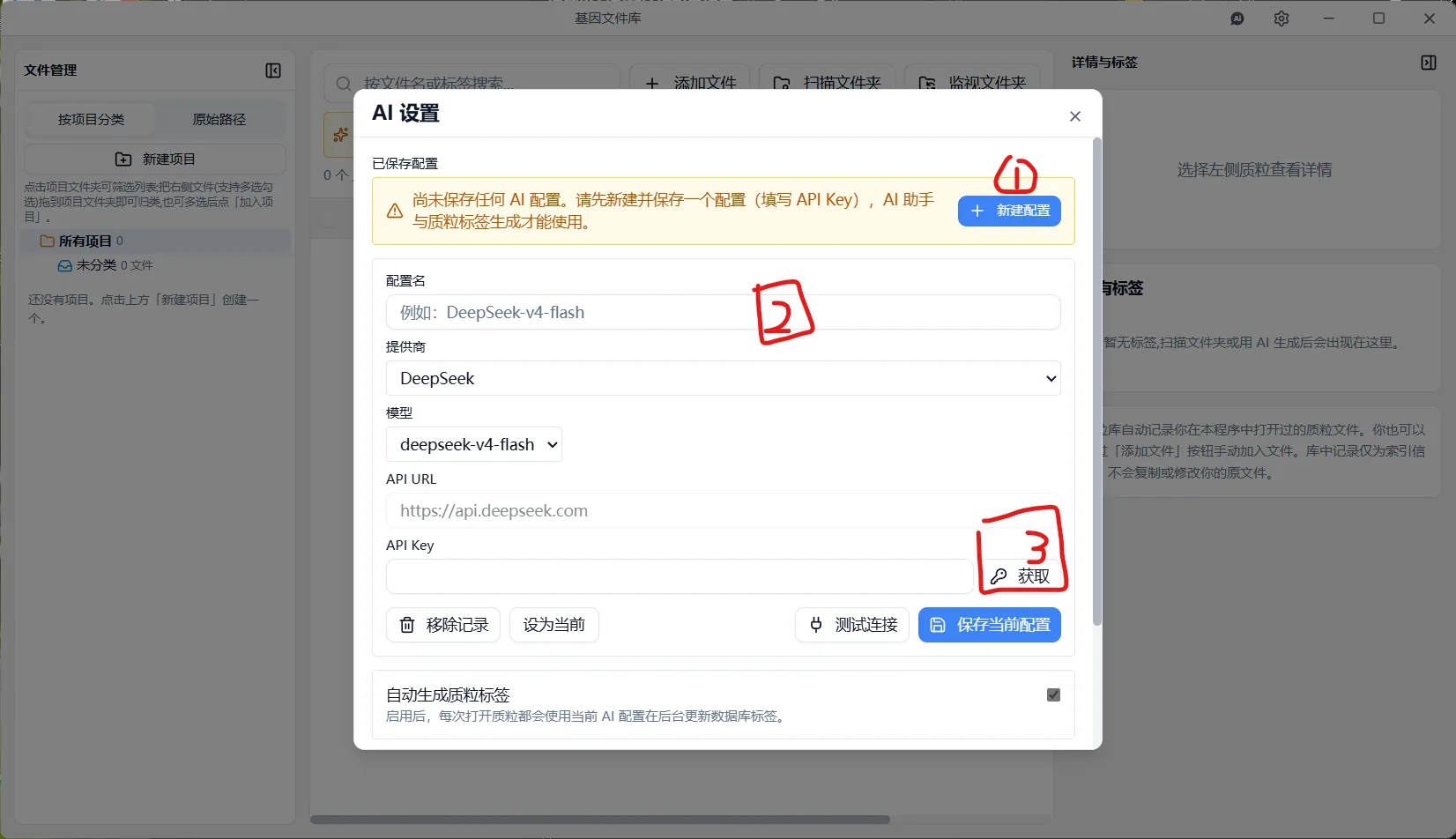
新建 DeepSeek 配置
点击「新建配置」并命名;提供商选择 DeepSeek,模型选择 deepseek-v4-flash,然后点击 API Key 旁的「获取」。
AI 设置 — 新建配置,选择 DeepSeek,点击「获取」 - STEP 3 / 5
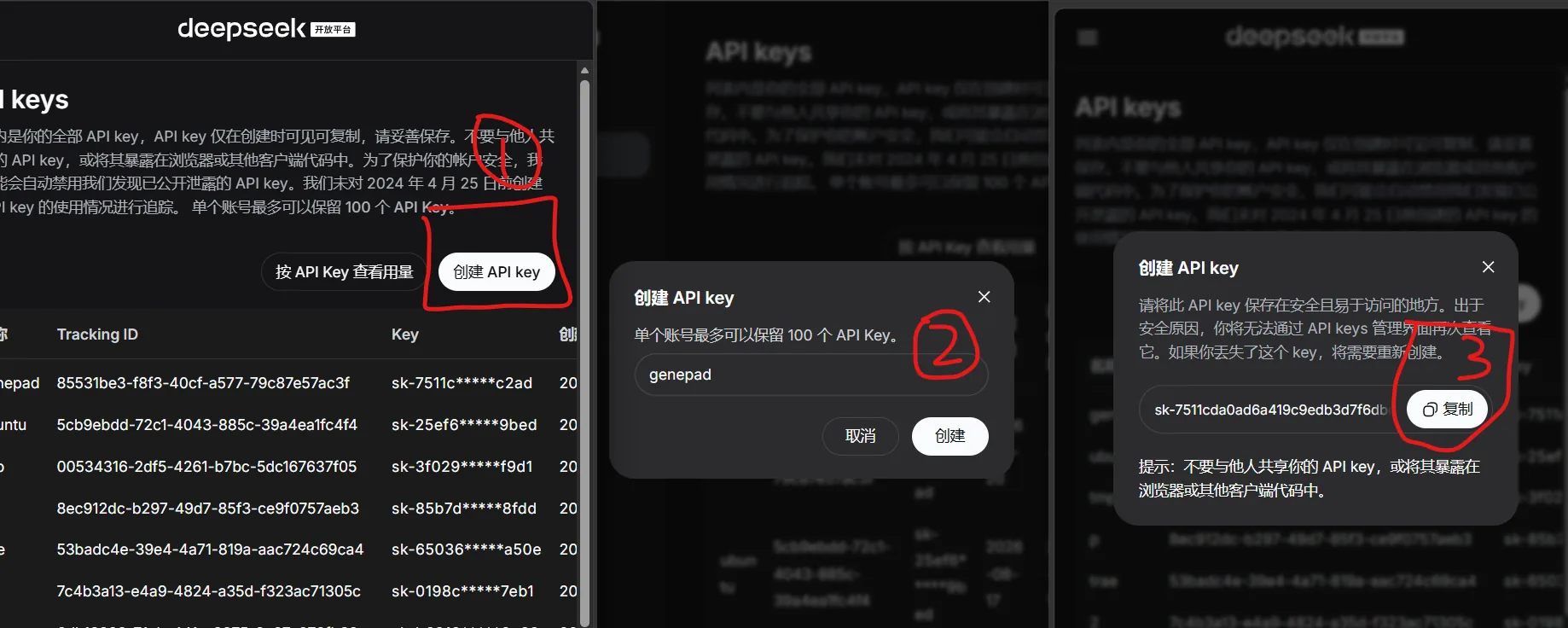
获取 DeepSeek API 密钥
浏览器将打开 DeepSeek 开放平台:注册账号并充值额度后,点击「创建 API key」;密钥仅显示一次,创建后请立即复制。
DEEPSEEK 开放平台 — 创建并立即复制 API key - STEP 4 / 5
粘贴密钥并保存
返回软件粘贴密钥,点击「测试连接」,确认显示「连接成功」后点击「保存当前配置」,AI 功能即配置完成。
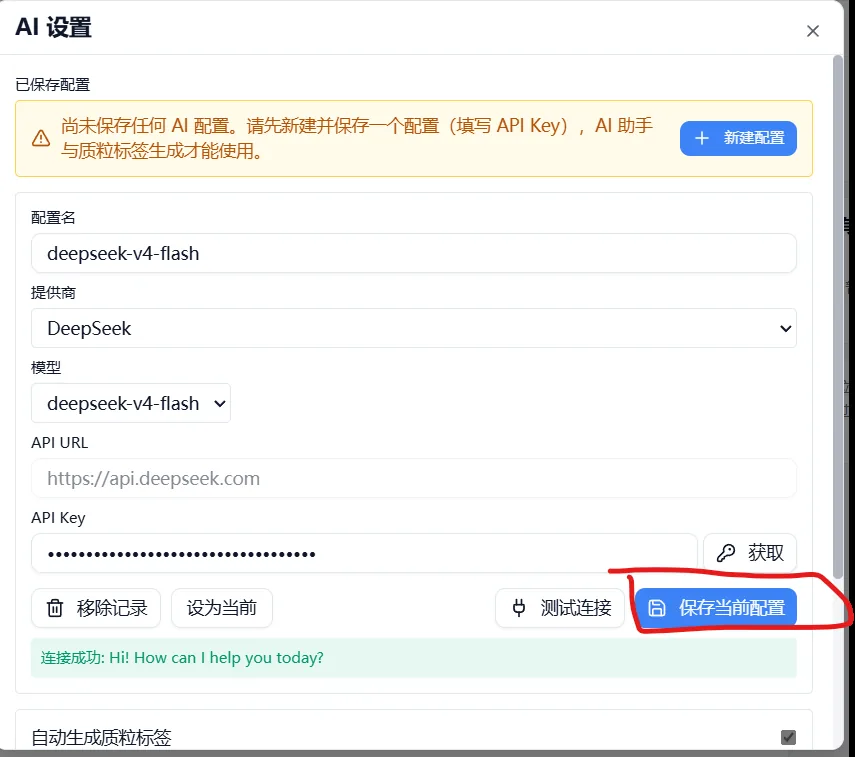
连接测试成功 — 保存当前配置 - STEP 5 / 5
设置监视文件夹
点击「监视文件夹」,添加存放质粒的文件夹。此后每次启动均自动扫描:新增质粒自动入库,已删除的自动移除,无需手动维护。
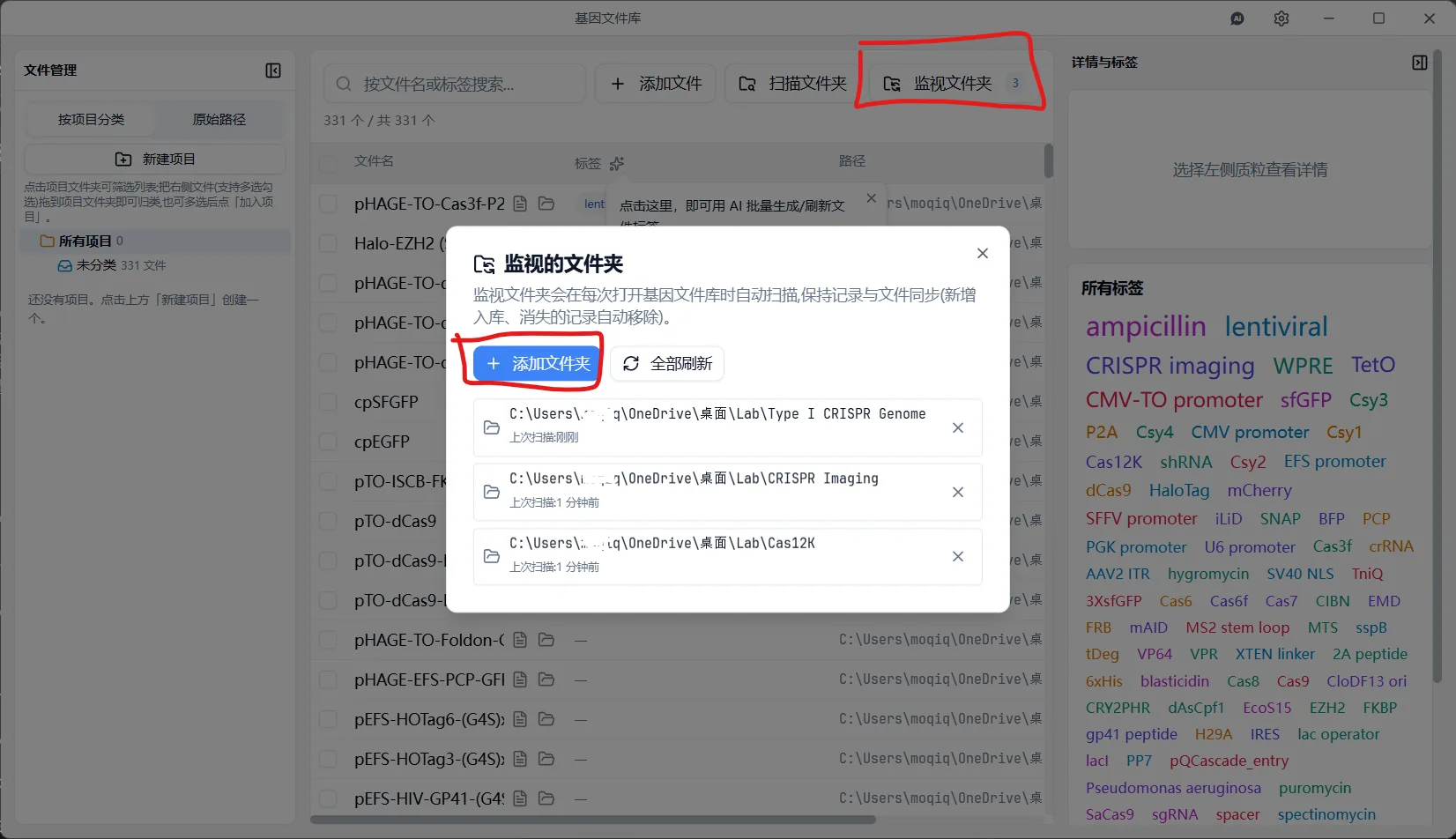
监视文件夹 — 新增入库、删除移除,自动同步
配置 AI 后,入库质粒将自动生成标签;暂不配置不影响入库功能,仅无法使用标签与 AI 助手。
08-F检索结果可直接打开使用
DAILY WORKFLOW以常用工具打开
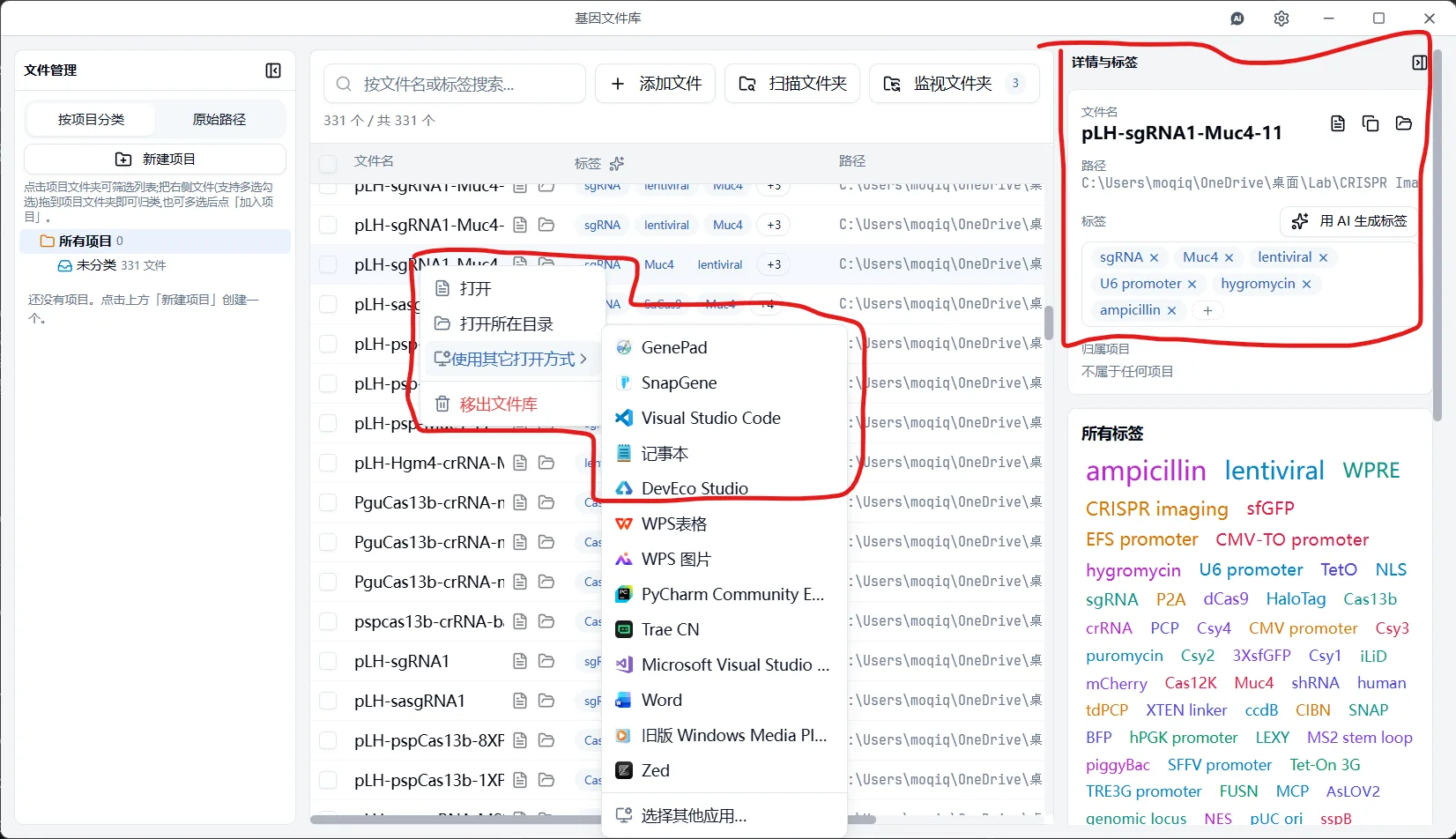
D-01 · OPEN WITH右键任意质粒 →「使用其它打开方式」,可将文件交给 SnapGene(图谱)、VS Code(序列)等工具处理,与既有工作流整合。
标签支持自定义
D-02 · YOUR TAGS可在详情面板中随时编辑标签:删除 AI 生成的错误标签,添加「已验证」等自定义标签。